Puppyone CLI v0.1.0 — 新機能まとめ
2026年4月12日Guantum @puppyone
Puppyone とは?
Puppyone はマルチエージェント連携のためのファイルワークスペースです。GitHub のようなものですが、コードリポジトリではなく、コンテキスト——AI エージェントが作業に必要なドキュメント、データ、設定ファイルをホストします。
解決する課題:あなたの情報は Gmail、Notion、GitHub、Google Drive、ローカルフォルダなど数十箇所に散在しています。AI エージェントはこれらに簡単にアクセスできません。Puppyone がすべてを一つのワークスペースに集約し、MUT(Managed Unified Tree)という標準プロトコル(Git のような仕組みですが AI 向けに設計)を通じて、どのエージェント(Claude、GPT、Cursor、自作 Bot)からも読み書きできるようにします。
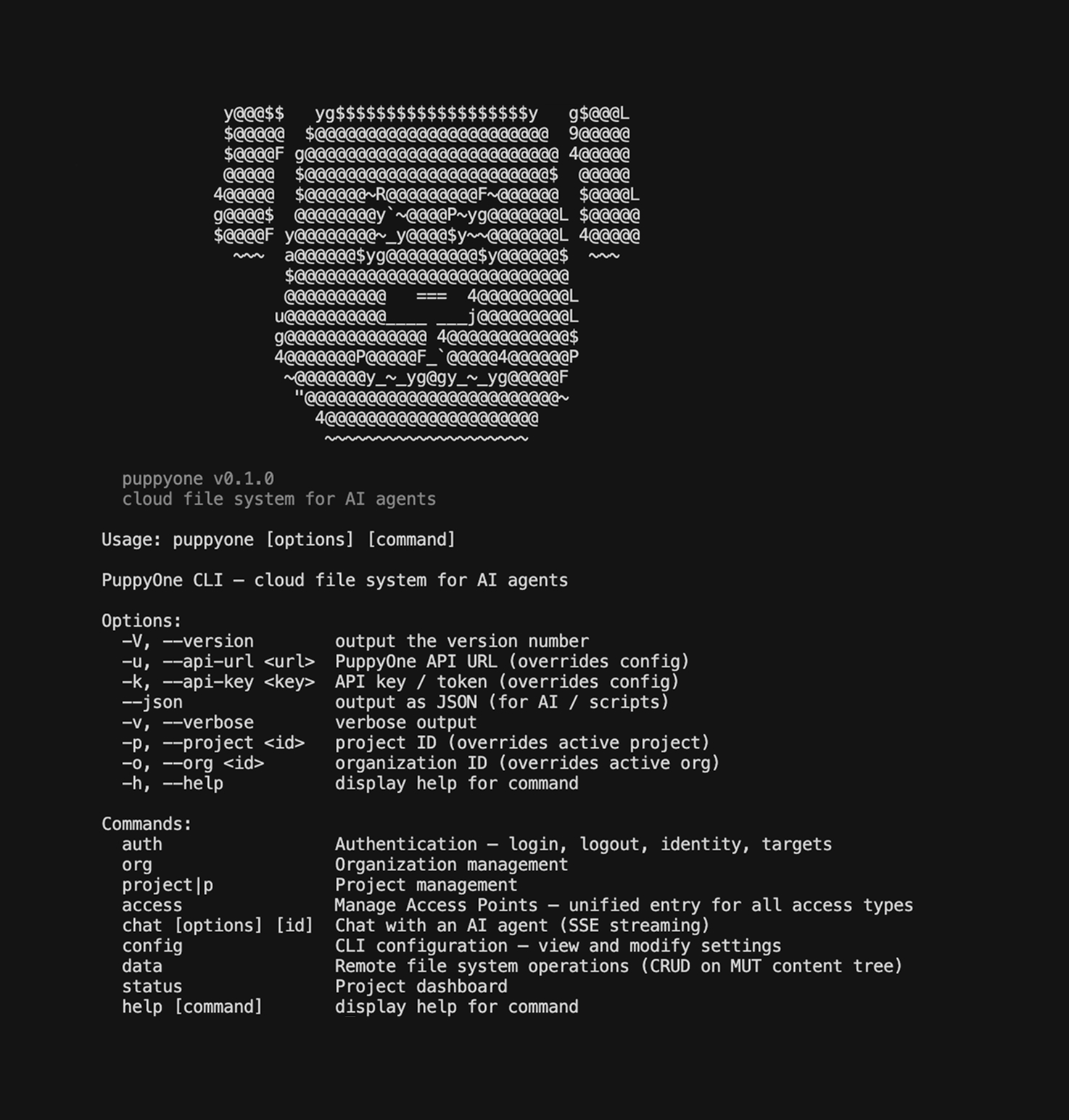
Puppyone CLI(puppyone)は、これらすべてをターミナルから管理するコマンドラインツールです。
v0.1.0 の変更点
3つの大きな変更:ターミナルからのリモートファイル操作、統一データ接続コマンド、バックグラウンドデーモンの廃止。
1. puppyone data — ターミナルからクラウドワークスペースを操作
概要:Puppyone はデータをクラウドファイルシステム(フォルダ、JSON、Markdown、各種ファイル)に保存します。以前は Web UI からしか操作できませんでした。今はすべてターミナルから実行できます。
なぜ重要か:Claude Code や Cursor のような AI コーディングツールはターミナルで動作します。スクリプトもターミナルで実行されます。CI/CD パイプラインもターミナルで動きます。これらすべてが Puppyone ワークスペースを直接読み書きできるようになりました。
puppyone data ls /docs              # フォルダの内容を一覧表示
puppyone data cat /docs/readme.md   # ファイルを読む
puppyone data write /config.json '{"model": "gpt-4"}'  # 作成または更新
puppyone data mkdir /new-folder     # フォルダを作成
puppyone data tree /                # ワークスペース全体のツリーを表示
puppyone data cp /src/a.md /backup/ # コピー
puppyone data mv /old /new          # 移動またはリネーム
puppyone data trash /temp.json      # ソフト削除(復元可能)
puppyone data restore /temp.json    # 削除を元に戻す
すべてのコマンドは --json に対応しており、スクリプトや AI エージェントへの入力に利用できます:
puppyone data ls /docs --json | jq '.entries[].name'
コマンド一覧:ls、cat、tree、stat、write、touch、mkdir、cp、mv、rm、trash、restore。
2. puppyone access — すべての接続を一つのコマンドで
概要:Puppyone は 15 以上のプラットフォーム(Gmail、GitHub、Notion、Google Drive 等)からデータを取得し、ローカルフォルダと同期し、AI エージェントを作成し、MCP エンドポイントを公開し、サンドボックスを実行できます。これらはすべて「Access Point(アクセスポイント)」と呼ばれ、ワークスペースとの間のデータの入出口です。
以前は別々のコマンドで管理していましたが、puppyone access に統一されました。
# データソースの接続
puppyone access add gmail                  # メールをワークスペースに取り込む
puppyone access add github --set repo=myorg/myrepo  # GitHub リポジトリを同期
puppyone access add notion                 # Notion ページをインポート

# ローカルフォルダの同期(双方向、MUT プロトコル経由)
puppyone access add filesystem /code       # ローカルディレクトリをリンク

# AI エージェントとエンドポイントの作成
puppyone access add agent "Research Bot"   # AI エージェントを作成
puppyone access add mcp "My API"           # MCP エンドポイントを作成
puppyone access add sandbox "Runner"       # 隔離された実行環境を作成

# 統一された管理
puppyone access ls                         # すべての接続を一覧表示
puppyone access info <id>                  # アクセスポイントの詳細
puppyone access pause <id>                 # 同期を一時停止
puppyone access resume <id>               # 再開
puppyone access rm <id>                    # 接続を削除
利用可能なプロバイダーと設定方法の確認:
puppyone access providers      # サポートされているコネクタの一覧
puppyone access schema gmail   # Gmail が受け付ける設定フィールドを確認
3. バックグラウンドデーモンの廃止
変更点:v0.0.2 では、ローカルフォルダの同期はバックグラウンドデーモン(常駐プロセス)で行われていました。ファイルの変更を監視して自動同期する仕組みでしたが、不安定で、デバッグしにくく、サイレントにクラッシュしていました。
新しい方式:ファイルシステム同期は MUT プロトコル を直接使用します。ファイルシステムのアクセスポイントを作成した後は、シンプルで明示的なコマンドで操作します:
mut clone <url> --credential <key>    # 初回セットアップ:ワークスペースをローカルにクローン
mut commit -m "updated docs" && mut push  # ローカルの変更をクラウドにプッシュ
mut pull                                   # クラウドから変更をプル
バックグラウンドプロセスなし。謎の状態なし。準備ができたら push、同期が必要なら pull。Git と同じです。
開発者・エージェントビルダー向け
Puppyone を基盤にした開発や AI エージェントワークフローとの統合に:
- 全コマンドが
--json対応 —jqにパイプ、エージェントに入力、CI で利用 - OAuth フロー組み込み済み —
puppyone access auth githubでブラウザベースの OAuth を実行、トークンの手動管理は不要 - 設定スキーマの自己記述 —
puppyone access schema <provider>で利用可能なフィールド、型、デフォルト値を確認 - 統一 API — すべてのアクセスポイント(Gmail、GitHub、ファイルシステム、エージェント、MCP、サンドボックス)が同じ CRUD コマンドを使用:
add、ls、info、update、pause、resume、rm
v0.0.2 からのアップグレード
npm install -g puppyone@latest
| v0.0.2 | v0.1.0 |
|---|---|
puppyone connect add filesystem /path | puppyone access add filesystem /path |
puppyone status(デーモンの状態表示) | puppyone access ls(全アクセスポイント一覧) |
| バックグラウンドデーモンが自動同期 | mut push / mut pull(自分のタイミングで同期) |
| CLI からクラウドファイルの読み書きは不可 | puppyone data ls、cat、write、tree 等 |
はじめる
npm install -g puppyone
puppyone auth login
puppyone project use "My Project"
puppyone data ls /
詳細はこちら:puppyone.ai